
用完共用电脑后:退出账号的完整收尾顺序
共用设备上的收尾包括网站退出、核对退出结果、检查误存凭据和处理个人下载文件。关闭标签页或使用隐私窗口,不能替代所有这些动作。
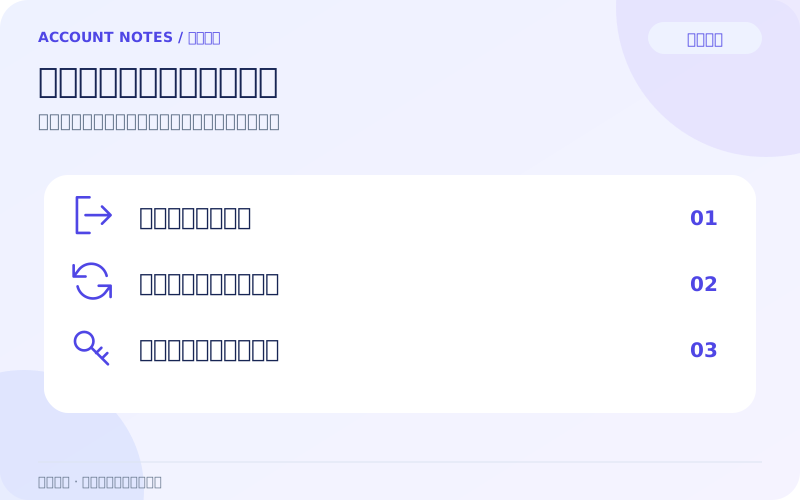
关闭页面只是关闭了一个视图
在线登录后,网站可能通过会话维持身份。关掉标签页只结束当前显示,不一定通知服务器注销会话,也不一定清掉浏览器里的登录状态。因此,同一浏览器重新打开网站时仍可能直接进入账号。
海角社区在线登录知识专题提供的是通用收尾方法,不代表某个平台的实际菜单或退出范围。操作前应找到网站自身的“退出”“注销登录”或相似选项,并区别“注销账号”:后者在一些服务中意味着删除账号,不是日常退出。
离开前按四个环节收尾
如果只是短时借用设备,先处理自己的会话和文件,避免影响设备主人的资料。
- 结束当前操作:保存需要保留的工作,退出网站账号;若使用第三方身份进入,还要理解身份提供方是否仍保持登录。
- 核对退出结果:刷新或重新打开需要身份的页面,观察是否要求重新登录;浏览器后退看到旧页面可能只是缓存,不宜单凭这一画面判断。
- 检查误存凭据:若曾点过保存密码,在浏览器或密码管理器中按域名与账号确认自己的条目,只处理属于自己的记录。
- 处理本地留存:检查自己下载的文件、导出的资料和截图,按需要转移或删除,并结束自己开启的隐私窗口。
隐私窗口能帮助什么,又不能保证什么
隐私浏览通常把临时 Cookie 和普通窗口分开,并在该隐私会话结束后清理相应浏览记录。它适合减少本机留下的部分浏览痕迹,但不等于匿名,也不能保证下载到电脑的文件自动消失。不同浏览器与版本对保存密码等行为的处理可能不同。
Mozilla 的说明特别区分了隐私会话数据与主动保存的文件。因此,使用隐私窗口后仍应主动退出网站,检查下载位置,并结束全部相关隐私窗口。只关闭一个标签页,其他隐私窗口还开着时,会话可能仍存在。
已经离开设备怎么办
先在自己可控的设备上进入服务的账号管理。如果提供设备列表、会话列表或“退出其他设备”,按说明找到那台共用设备并撤销对应会话。核对时间、设备名称和位置提示时,不要把近似地理位置当成精准定位。
若服务没有远程退出能力,可阅读其帮助说明,必要时更改密码并确认旧会话处理规则。不要断言改密码一定立刻让所有设备离线。若误存了密码,网站退出也不会自动删除那台浏览器中的凭据,应在可以接触设备时单独处理自己的条目。
两种容易混淆的共用场景
教学情境一:家人轮流使用同一台电脑。独立系统账号或独立浏览器配置可以减少账号混用,但各自仍需要设备锁定和合适的会话管理。仅仅换一个标签页,不会自动切换成另一位使用者的身份。
教学情境二:临时使用公共终端。若无法判断设备环境,尽量缩短账号使用范围,不在其中长期保存凭据。无论使用了什么浏览模式,结束后都按“网站状态、保存凭据、本地文件”三个方向核对。这个顺序比反复清空所有历史记录更容易明确自己实际完成了什么。
带走这份要点
- 退出登录与关闭页面、删除账号是不同操作。
- 隐私窗口结束后仍需留意下载与主动保存内容。
- 远程退出与改密码的具体作用以服务说明为准。
资料依据与适用范围
以下资料用于解释通用认证、浏览器与会话概念,不用于证明海角社区当前的登录方式或服务状态。